2022年よりAurora HDRはLuminarと統合しました。

普通の写真とは一味違った写真が作れる HDR合成。
HDR合成の一番手軽な選択肢として、RAW現像の鉄板であるLightroomを使ったHDR合成もありますが、僕の場合はLightroomでは自分が思っている写真が出来上がりませんでした。
別のソフトも試してみましたが、なかなか自分に合ったソフトが見つからず、最近は諦めていました。
そんな時に見つけたAurora HDRというソフト。
Aurora HDRはRAW現像ソフトとして頭角を現してきたLuminarを制作するSkylum社が作ったHDR合成ソフトです。
そんなSkylum社に期待を寄せつつ、Aurora HDRを導入してみたので、レビューしていきたいと思います。
Aurora HDRの導入と起動
導入後まずする事はAurora HDRとLightroomを繋げる事。
Aurora HDRを起動して「ファイル」→「プラグインのインストール」と進み、LightroomとAurora HDRをリンクさせましょう!
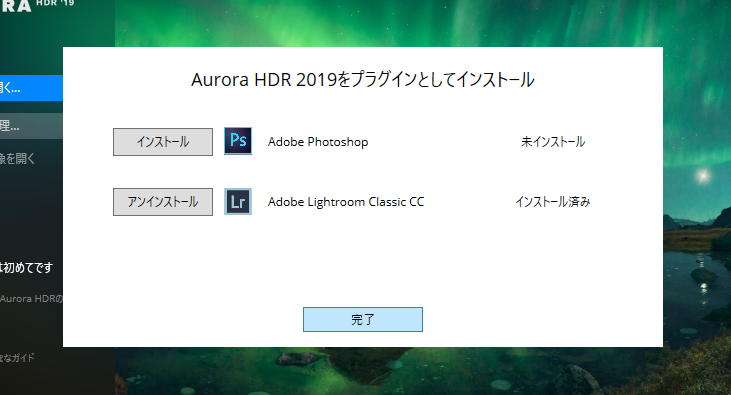
Aurora HDRの起動はプラグインエクストラから
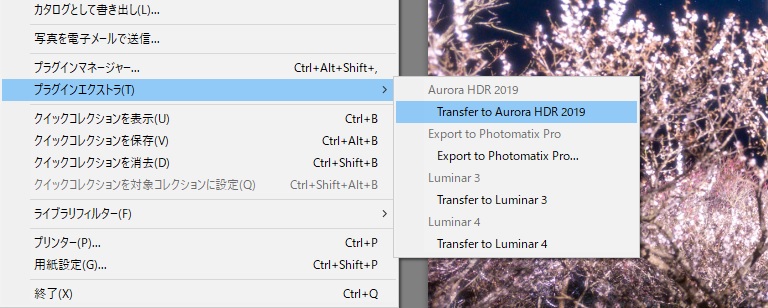
ここでまず間違えやすいポイントです。
LightroomからAurora HDRを起動するには、Lightroomの「ファイル」→「プラグインエクストラ」と選択してAurora HDRを起動します。
HDR合成は複数の写真を合成するのが基本なので「プラグインエクストラ」からAurora HDRを起動しましょう!
Aurora HDR レビュー
LightroomやLuminarに近いUIで簡単に使える
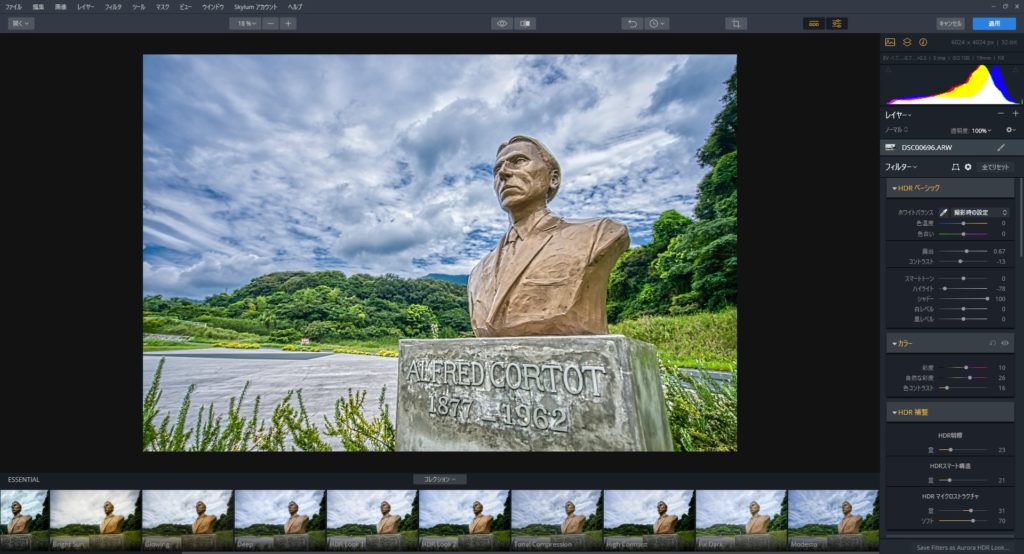
Aurora HDRが起動してしまえば、現像に慣れている人は迷う事はないでしょう。
右側にはLightroomやLuminarと同様に補正のスライダーがあります。
珍しいのが下のプリセットコレクションで、Lightroomでいうプリセットです。
 俺
俺ひと昔前のLuminarのインターフェースに近いですね。
コレクションをスライダーで調節できる機能はLuminarから踏襲しており、ソフトが現像を手助けしてくれるという部分はLuminarもAurora HDRも同じコンセプトのようです。
調節が終れば右上の適応ボタンを押せば書き出しされます。
ちょっと困った事として、Aurora HDRで書き出し後にLightroomのカタログに表示されません。
書き出しはきちんと完了しており、同じ階層のフォルダーに保存されているので、写真の取り込みからHDR合成をした写真を取り込みましょう。
一番の魅力は補正項目の多さ
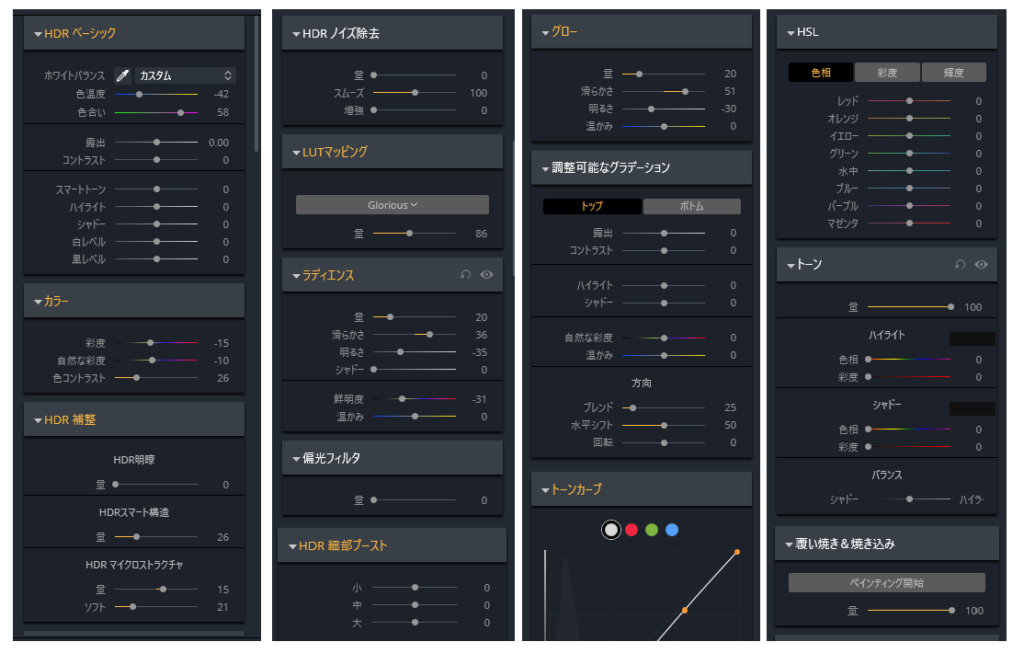
HDR合成のソフトでこの補正項目の多さは見た事がない!
RAW現像ソフトかよ!と思うほどの項目の多さです。
露出やホワイトバランスの調節はもちろん。
偏光フィルターやHSLなどの項目までAurora HDRで編集が可能です。
俺これまでいくつかのHDR合成ソフトを使ってきましたが、この編集項目の多さは見た事がありません。
HDRノイズの除去でNGカットもOKカットに
僕が特に良いと思った補正は「HDRノイズの除去」です。
名前の通りなのですが、これでHDR特有のガサガサとしたノイズを軽減してくれます。
俺ノイズの関係でHDRの人物撮影はあまり見る事はありませんが、この補正を使えば人物写真でも採用範囲まで写真が持ち上がります。
Lightroomとの組み合わせも効果絶大!
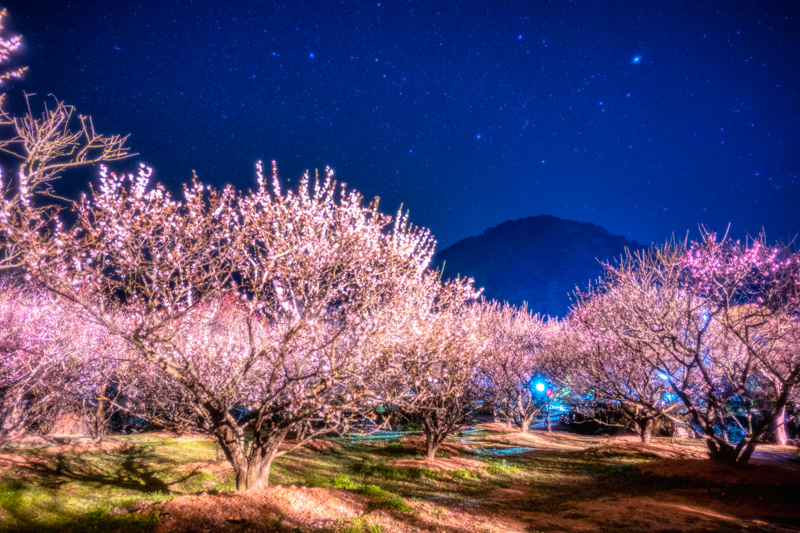
僕がAurora HDRが良いと思ったのは補正項目の多さだけではありません。
写真が1枚でもLightroomとの組み合わて使えば、時短でかつ良い写真が出来上がります!
- Lightroomの「自動調整」で露出を調節
- Lightroomでトリミングやホワイトバランスの微調整。
- Aurora HDRに出力
- Aurora HDRでお気に入りのLooksを適応
- Aurora HDRのスライダーで微調整
上記の5ステップで出来上がりです。
微調整が少ない場合は
- Lightroomの「自動調整」
- Aurora HDRにインポート
- Aurora HDRでLooksの選択
という3ステップで終わる事すらあります。
俺Luminarといい、Skylum社の製品は作業のスピードが本当に早い。
Photomatixと比較して
今までHDR合成の王道というと、Photomatix Proというソフトでした。
PhotomatixもAurora HDRと同様にLightroomとプラグインで繋げる事ができたりと、似た部分もありました。
そんなPhotomatixですが、僕はすぐに使うのを辞めました。
辞めた理由の一つはソフトが重く、快適ではなかった事。
もう一つは使えるプリセットが少なく、なかなか完成に持っていけなかった事が挙げられます。
今回、ソフトを比較するためにPhotomatixをアップデートして使ってみましたが、Photomatixも驚くほど快適に使えるようになっていました。
しかし、使えるプリセットの少なさは相変わらずで、現像項目も大きな変化はなく、内容としてはAurora HDRに完全に抜かれていました。
簡単にですがAurora HDRとPhotomatixを比較する表を作成しました。
| 価格 | トライアル | 30日返金保証 | |
| Aurora HDR | 11800円 (1050円) | 有り (期間限定) (無制限) | 有り |
| Photomatix Pro | 9900円 | 有り (無期限) (透かし入り) | 無し |
俺Aurora HDRの( )内の価格はプロモーションコードで割り引いた価格です。
俺はAurora HDRの虜になった
僕にとってAurora HDRはこれまでのHDR合成ソフトの悪かったイメージを全て吹き飛ばしてくれた革命的なソフトです。
特に上でも紹介した通り、Aurora HDRの補正項目の多さは圧倒的で、これまでに見たHDR合成ソフトの比ではありません。
Aurora HDRとPhotomatixを比較して、Aurora HDRの方が高価なので負い目はあるものの、機能面を見ると僕は断然Aurora HDRを選びます。
Skylum社の製品はAIを利用した現像に力を入れているので、今後のアップデートも楽しみです。
Aurora HDRが割引きできるプロモーションコード
Aurora HDRの購入時に、このブログのURLの一部である「oredeji」を入力すれば、約1300円引きで購入する事ができます。
この機会に是非ご利用ください。
コードの利用方法
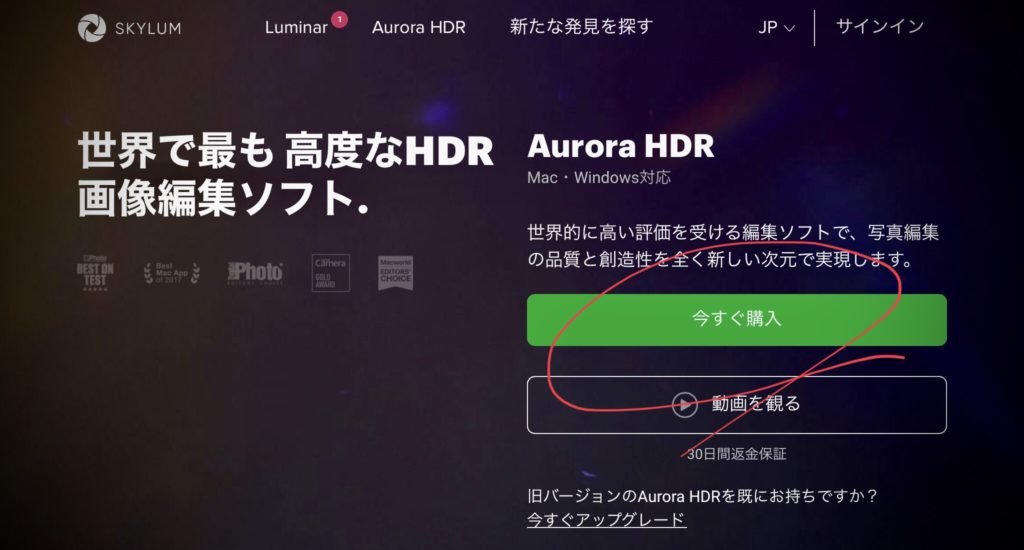
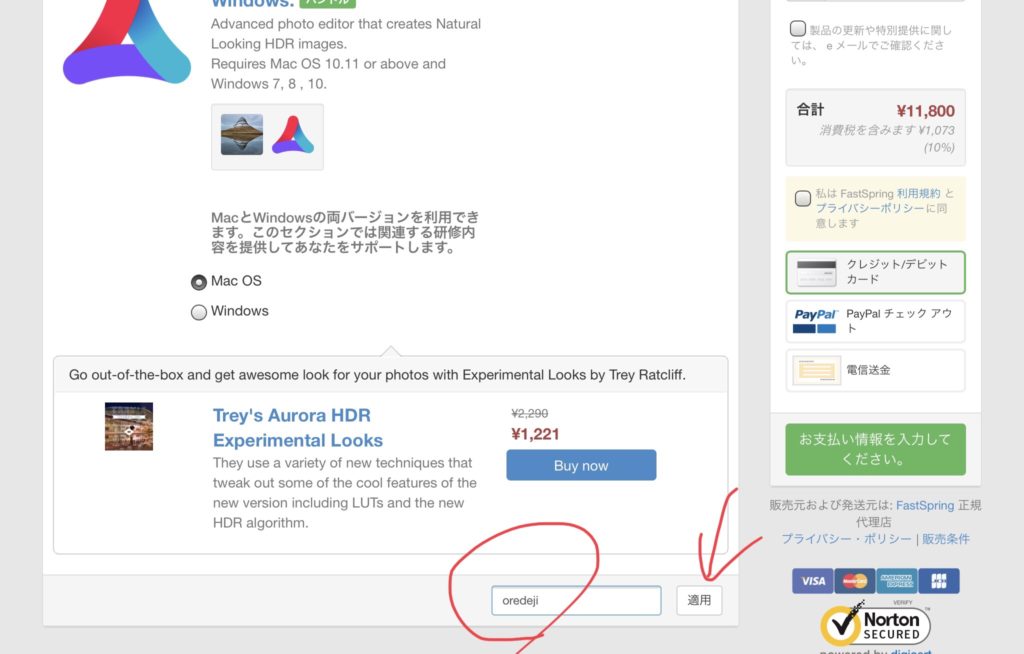
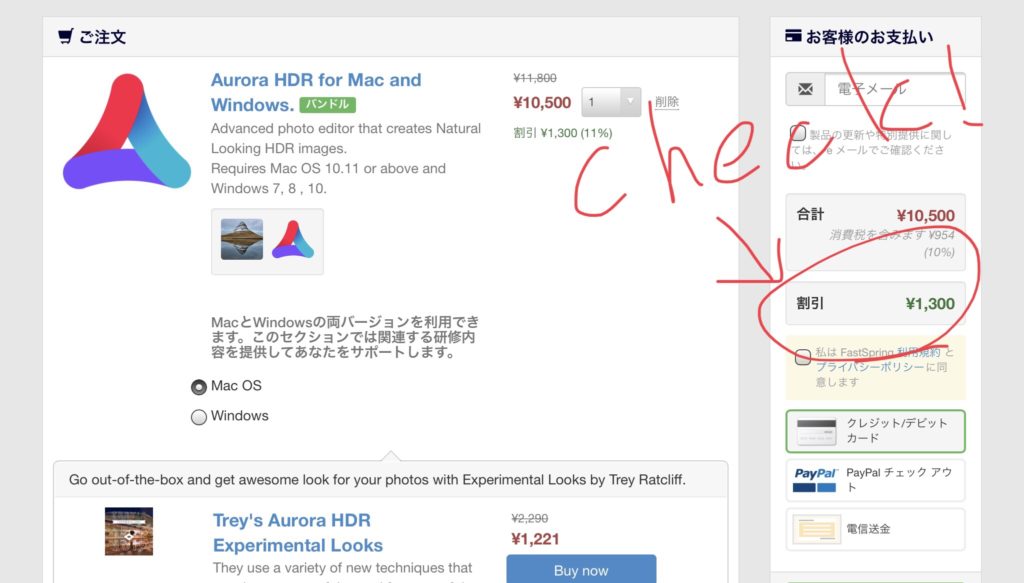
これでOKです!
Aurora HDRについての詳細は公式ホームページからどうぞ。